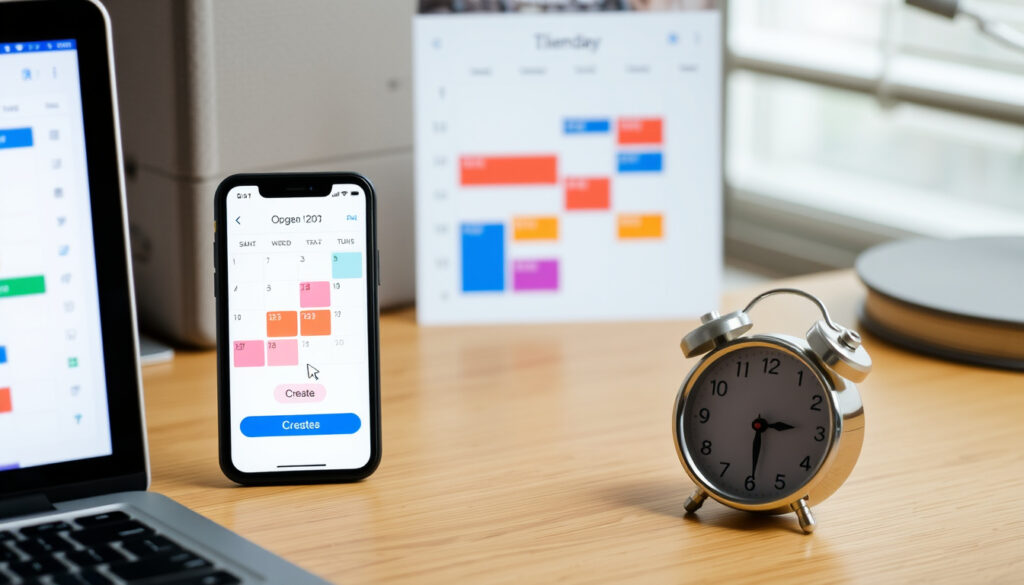
Google Calendar: descargar, iniciar sesión y crear calendarios
Si alguna vez has tenido que coordinar una reunión con varias personas y has terminado con diez correos para encontrar una fecha, probablemente ya sabes por qué Google Calendar se ha vuelto tan popular. En esta guía práctica te explicamos paso a paso cómo descargar Google Calendar en cualquier dispositivo, iniciar sesión y crear calendarios compartidos o personales, todo con enlaces directos a las fuentes oficiales de Google.
Precio: Gratuito con opciones premium para empresas ·
Plataformas compatibles: Web, Android, iOS, Windows, Mac ·
Integración nativa: Gmail, Google Meet, Google Tasks, Keep ·
Usuarios activos (estimado): Más de 500 millones ·
Lanzamiento: 2006
Resumen rápido
- Servicio gratuito sin costos ocultos (Ayuda de Google Calendar)
- Acceso web en calendar.google.com (Google Calendar)
- Apps oficiales para Android e iOS (Google Play)
- Número exacto de usuarios activos (Google no publica cifras precisas)
- Fecha exacta de la próxima actualización importante
- Mayor integración con inteligencia artificial en Google Workspace (Google Workspace)
- Mejoras en la programación de citas desde dispositivos móviles (Ayuda de Google Calendar)
Seis datos clave que definen a Google Calendar, desde su lanzamiento hasta el precio:
| Etiqueta | Valor |
|---|---|
| Desarrollador | Google LLC (Wikipedia) |
| Fecha de lanzamiento | 13 de abril de 2006 (Wikipedia) |
| Plataformas oficiales | Web, Android, iOS (Ayuda de Google Calendar) |
| Precio base | Gratuito (Google Workspace) |
| Versión actual (Android) | 2024.10.14 (Google Play) |
| Idiomas disponibles | Más de 40, incluido español (Ayuda de Google Calendar) |
¿Cómo iniciar sesión en Google Calendar?
Para acceder a Google Calendar solo necesitas una cuenta de Google. No hace falta descargar nada si usas un ordenador; el navegador basta.
¿Qué necesito para iniciar sesión?
- Una cuenta de Google (Gmail o Google Workspace). (Ayuda de Google Calendar)
- Un navegador web moderno (Chrome, Edge, Firefox, Safari).
¿Cómo acceder desde el navegador?
- Ve a calendar.google.com.
- Haz clic en Iniciar sesión e ingresa tu correo electrónico y contraseña de Google.
- Si tienes activada la verificación en dos pasos, completa el paso adicional.
Una vez dentro, verás tu vista de calendario por defecto. Puedes cambiar entre día, semana, mes y agenda desde la esquina superior derecha.
¿Cómo iniciar sesión en la aplicación móvil?
- En Android: abre la app Google Calendar (preinstalada en muchos dispositivos) y toca Iniciar sesión. (Google Play)
- En iPhone/iPad: descarga la app desde la App Store, ábrela e inicia sesión con tu cuenta de Google.
La opción web es la más universal, pero la app móvil añade notificaciones que mejoran la productividad.
¿Cómo descargar Google Calendar en Windows?
Google no ofrece una aplicación de escritorio nativa para Windows. La única forma de usarlo en el ordenador es mediante el navegador o instalándolo como app web progresiva (PWA).
¿Existe una aplicación nativa para Windows?
No. Google Calendar no se puede descargar e instalar como un programa de escritorio en Windows. Según la Ayuda oficial de Google Calendar, la única forma de usar Calendar en un ordenador es a través de un navegador web.
¿Cómo instalar desde la web?
Puedes convertir la web en una aplicación usando la función de app web progresiva (PWA) de Chrome o Edge:
- Abre calendar.google.com en Chrome o Edge.
- Haz clic en el icono de instalación en la barra de direcciones (un monitor con una flecha) o ve al menú ⋮ → Instalar Google Calendar.
- Se creará un acceso directo en el escritorio y el menú Inicio. La PWA se abre en su propia ventana sin distracciones del navegador.
¿Cómo usar la versión de escritorio de Chrome?
Si prefieres mantenerlo en una pestaña, puedes fijar la pestaña o usar la función Crear acceso directo desde el menú de Chrome. En Windows 11, puedes fijar el acceso directo al menú Inicio para tenerlo siempre a mano.
La PWA es la opción más práctica para escritorio, ya que evita distracciones del navegador.
¿Cómo descargar Google Calendar en Mac?
Aunque no hay app nativa de Google Calendar para macOS, la sincronización con la app Calendario de Apple es casi tan buena como tener una app dedicada.
¿Hay una app oficial para macOS?
No. Al igual que en Windows, Google Calendar no ofrece una aplicación de escritorio para Mac. La forma principal de acceso es mediante el navegador web, con la misma URL calendar.google.com.
¿Cómo sincronizar con el calendario nativo de Apple?
Puedes sincronizar Google Calendar con la app Calendario de Apple usando el protocolo CalDAV:
- En Mac, abre Calendario → Preferencias del Sistema → Cuentas.
- Añade una cuenta de Google e inicia sesión. La sincronización de calendarios se activa automáticamente.
- Todos tus eventos de Google Calendar aparecerán en la app nativa de Apple.
Este método es oficial y recomendado por Google.
¿Cómo añadir a la barra de menús?
Existen herramientas de terceros como GcalMenu que añaden un acceso rápido a Google Calendar en la barra de menús de macOS. Sin embargo, Google no las respalda oficialmente. La opción más segura es usar la web o la sincronización CalDAV.
La sincronización CalDAV es la ruta más integrada, aunque la PWA ofrece una experiencia más cercana a la web original.
¿Google Calendar es gratis?
Google Calendar gratuito es completo para la mayoría de los usuarios. Las limitaciones aparecen cuando necesitas reservas profesionales o almacenamiento extra.
¿Qué incluye la versión gratuita?
- Calendarios ilimitados (personales y compartidos).
- Eventos, recordatorios y tareas sin límite de cantidad.
- Integración con Gmail, Google Meet, Google Tasks y Google Keep.
- Sincronización entre dispositivos.
Todo esto sin coste alguno, según la página oficial de Google Workspace.
¿Google Workspace (pago) ofrece más funciones?
Sí. Las cuentas de Google Workspace (desde unos 6 €/mes por usuario) añaden:
- Programación de citas con página de reservas integrada. (Ayuda de Google Calendar)
- Videollamadas con Google Meet sin límite de tiempo (en la cuenta gratuita se limitan a 60 minutos).
- Más almacenamiento en Google Drive (a partir de 30 GB).
- Funciones administrativas y de seguridad para empresas.
¿Hay límites en la cuenta gratuita?
Los límites son mínimos: no puedes crear calendarios nuevos desde la app móvil (solo desde la web), y la programación de citas no está disponible. Tampoco hay soporte telefónico prioritario. Pero para uso personal y familiar, la versión gratuita es más que suficiente.
El modelo freemium es claro: el usuario particular no necesita pagar, pero el profesional que requiere reservas sí debe evaluar Workspace.
¿Cómo crear un calendario en Google Calendar?
Los calendarios solo se pueden crear desde la versión web de escritorio, no desde la app móvil. Este es un límite oficial que muchos usuarios descubren a la fuerza.
¿Cómo crear un calendario nuevo desde la web?
- Abre calendar.google.com en un ordenador.
- En la columna izquierda, junto a Otros calendarios, haz clic en el icono +.
- Selecciona Crear calendario nuevo.
- Escribe un nombre, una descripción (opcional) y elige la zona horaria.
- Haz clic en Crear calendario. (Ayuda de Google Calendar)
¿Cómo crear un calendario compartido?
Una vez creado el calendario, ve a la configuración del calendario (los tres puntos al lado del nombre) y en Compartir con determinadas personas añade los correos electrónicos de los colaboradores. Puedes elegir si pueden ver solo los eventos libres/ocupados o también editar. (Ayuda de Google Calendar)
¿Cómo administrar calendarios múltiples?
En la vista de la web, puedes activar o desactivar la visibilidad de cada calendario desde la columna izquierda. También puedes asignar colores diferentes para distinguirlos rápidamente. Para eliminar un calendario, ve a la configuración y desplázate hasta Eliminar calendario.
La restricción de creación solo desde la web refuerza la importancia de usar el escritorio para tareas de configuración avanzada.
Pasos esenciales para empezar con Google Calendar
- Inicia sesión en calendar.google.com con tu cuenta de Google.
- Instala la PWA en Windows o Mac para tener acceso rápido.
- Descarga la app en Android o iOS desde las tiendas oficiales.
- Crea un calendario desde la web y compártelo si trabajas en equipo.
- Configura recordatorios y notificaciones para no perder ningún evento.
Hechos confirmados y dudas razonables
Hechos confirmados
- Google Calendar es un servicio gratuito de Google. (Google Workspace)
- Se puede acceder desde calendar.google.com. (Google Calendar)
- La versión de pago (Google Workspace) incluye funciones adicionales como programación de citas. (Ayuda de Google Calendar)
Qué no está claro
- Número exacto de usuarios activos (Google no publica cifras precisas).
- Fecha exacta de la próxima actualización importante.
Lo que dicen las fuentes oficiales
«No se puede descargar e instalar Calendar en un ordenador como aplicación de escritorio. Se puede usar sin conexión a través del navegador.»
Página de ayuda de Google Calendar
«Google Calendar es un servicio de calendario y agenda digital desarrollado por Google. Se lanzó el 13 de abril de 2006.»
Google Calendar gratuito cubre las necesidades del 90 % de los usuarios, pero su verdadero valor está en la integración con el ecosistema Google y la posibilidad de compartir calendarios en tiempo real. Para el usuario hispanohablante que busca organización sin coste, la decisión es clara: usa la versión gratuita y aprovecha la PWA en el escritorio. Si necesitas reservas profesionales o videollamadas ilimitadas, entonces Google Workspace es el siguiente paso.
support.google.com, support.google.com, knowledge.workspace.google.com, support.google.com, support.google.com, support.google.com
Preguntas frecuentes
¿Cómo cambio el color de un evento en Google Calendar?
Haz clic en el evento, luego en el icono de paleta de colores y elige el tono que prefieras. También puedes asignar colores por calendario en la configuración.
¿Cómo comparto un calendario con alguien que no tiene Gmail?
Puedes compartir el calendario mediante un enlace público o añadiendo su correo electrónico (no necesita ser Gmail; recibirá una invitación).
¿Cómo configuro recordatorios por correo electrónico?
Ve a la configuración del calendario, en Notificaciones activa Recordatorios por correo electrónico y elige el tiempo de antelación.
¿Cómo elimino un calendario que ya no uso?
En la web, ve a la configuración del calendario, desplázate abajo y haz clic en Eliminar calendario. Esta acción no se puede deshacer.
¿Cómo recupero eventos eliminados accidentalmente?
Ve a la Papelera de Google Calendar (en la web, en el menú de la izquierda). Los eventos eliminados se pueden restaurar hasta 30 días después.
¿Cómo puedo ver la semana laboral en Google Calendar?
En la vista de la web, haz clic en el icono de engranaje → Configuración → Vista y selecciona Semana laboral. También puedes personalizar los días que la componen.
¿Cómo agrego un calendario público de festivos?
En la web, en la columna izquierda, haz clic en + junto a Otros calendarios → Examinar calendarios de interés y elige el país. Los festivos se añadirán automáticamente.
Mas articulos relacionados
 TuCarro – Guía Completa para Comprar y Vender Carros
 Certificado Fondo de Pensiones: Cómo Obtenerlo Online
 Fantástica Noche: Resultados Último Sorteo y Horarios
 TCC Rastreo: cómo seguir tus envíos
 ScienceDirect: qué es, cómo funciona y guía completa
 Universidad Nacional: ¿pública o privada? Guía completa 2026
 Marketing Digital – Guía de Estrategias y Tendencias 2025
 Ela Taubert – Biografía de la cantante colombiana de pop