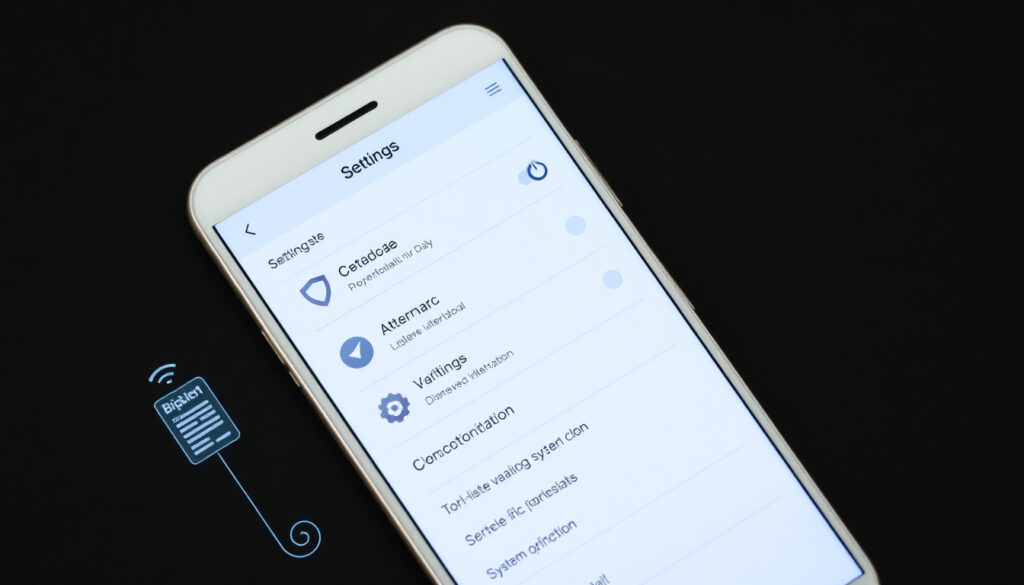
Consejos Android: optimiza rendimiento, seguridad y privacidad
Usas tu móvil Android a diario, pero las aplicaciones, fotos y archivos se acumulan sin que te des cuenta. Revisar la actividad, desinstalar apps que nunca abres y proteger tus contraseñas marcan la diferencia; según la Ayuda de Android (Google Support), puedes gestionar tus datos desde myactivity.google.com y mantener el control de tu privacidad.
Control de permisos: Revisa qué apps accedieron a cámara, micrófono y ubicación en las últimas 24 horas (Android.com) ·
Protección integrada: Google Play Protect escanea aplicaciones automáticamente (Ayuda de Google Play) ·
Seguridad en Android 15: Nueva protección ante robo disponible en Colombia (Xataka Colombia) ·
Gestión de contraseñas: Gestor nativo con autenticación biométrica (Ayuda de Android)
Resumen rápido
- Android permite gestionar actividad desde myactivity.google.com (Ayuda de Android)
- Desinstalar apps mejora el rendimiento del dispositivo (Android Developers)
- El gestor de contraseñas nativo es seguro y almacena hasta 1000 credenciales (Ayuda de Android) (Ayuda de Android)
- La frecuencia exacta de ahorro de batería con modo oscuro varía por modelo
- El impacto real de desinstalar apps depende del uso individual
- Google publicó novedades de seguridad y privacidad para Android en 2025 el 13 de mayo (Google Blog)
- Mantener el dispositivo actualizado con los parches mensuales de seguridad (Xataka Colombia)
- Adoptar ajustes como la protección ante robo en Android 15 (Xataka Colombia)
Estos son los datos clave que conviene recordar al empezar a optimizar tu Android.
| Aspecto | Dato clave |
|---|---|
| Almacenamiento recomendado libre | 10-20% del total |
| Frecuencia de actualizaciones de seguridad | Mensual (parche de Google) |
| Apps preinstaladas que no se usan | Hasta 30% en dispositivos nuevos |
| Capacidad del gestor de contraseñas | Almacena hasta 1000 contraseñas |
Estos números, basados en recomendaciones oficiales, dan una idea de por dónde empezar a optimizar tu Android sin instalar nada externo.
- Revisa Mi actividad de Google y programa la eliminación automática del historial.
- Desinstala las apps que no usas en los últimos 30 días y activa el almacenamiento inteligente.
- Activa el gestor de contraseñas nativo y la autenticación biométrica.
- Ajusta el brillo, el tiempo de espera y el modo oscuro para ahorrar batería.
- Respalda tus fotos en Google Fotos y libera espacio en el dispositivo.
¿Cómo revisar y limpiar mi actividad en Android?
Acceder a Mi actividad de Google
El primer paso es conocer qué datos almacena Google sobre tu uso. Entra en myactivity.google.com desde el navegador de tu móvil. Allí verás un historial detallado de búsquedas, sitios visitados y actividad de apps. La Ayuda de Android (Google Support) explica que en Android 13 o superior, los controles de privacidad están agrupados en Ajustes > Seguridad y privacidad.
Eliminar actividad por período
Puedes borrar toda la actividad de un día, una semana o desde siempre. Dentro de Mi actividad, toca el ícono de menú (tres puntos) y selecciona Eliminar actividad por. Google permite elegir entre Última hora, Último día, Todo el período o un rango personalizado. Según la misma Ayuda de Android, esta acción es inmediata y no afecta el funcionamiento del dispositivo.
Configurar eliminación automática
Para no tener que hacerlo manualmente, activa la eliminación automática. En myactivity.google.com, ve a Controles de actividad y selecciona un período de retención: 3, 18 o 36 meses. Google borrará automáticamente los datos más antiguos. Esta función está disponible en todos los dispositivos con Android 5.0 o superior, como detalla la Guía oficial de Android.
Limpiar la actividad no solo protege tu privacidad: también libera el almacenamiento que ocupan los datos en caché. Un usuario medio acumula cientos de megabytes de historial, y al eliminarlos reduces la carga del sistema sin perder funcionalidad.
El patrón es claro: la gestión activa del historial es la base de un Android más limpio y rápido. No necesitas apps de terceros; las herramientas nativas son suficientes.
¿Cómo desinstalar aplicaciones innecesarias y liberar espacio?
Identificar apps que nunca usas
Revisa tu pantalla de inicio y el cajón de aplicaciones. Si hay apps que no has abierto en los últimos 30 días, es probable que solo ocupen espacio. Según Android Developers, mantener un almacenamiento libre del 10-20% ayuda a que el sistema operativo funcione sin ralentizaciones.
Desinstalar desde Ajustes
Ve a Ajustes > Aplicaciones y toca la app que quieras eliminar. Selecciona Desinstalar. En algunos dispositivos Samsung también puedes hacerlo presionando el icono de la app y arrastrándolo a “Desinstalar”. La Ayuda de Google Play recomienda hacer esto especialmente con apps preinstaladas que no uses, pues ocupan espacio sin ofrecer valor.
Usar el almacenamiento inteligente
Android incluye una función llamada Almacenamiento inteligente (Smart Storage) que elimina automáticamente fotos y videos respaldados y borra archivos temporales. La encuentras en Ajustes > Almacenamiento > Almacenamiento inteligente. Actívala y el sistema liberará espacio sin que intervengas. Según la guía de privacidad de Android, esta opción es segura y no elimina datos importantes.
Si tienes Android 12 o anterior, los ajustes de almacenamiento están separados en Ajustes > Almacenamiento. La opción de almacenamiento inteligente puede llamarse “Liberar espacio” y funciona igual: elimina archivos temporales y fotos respaldadas de Google Fotos.
El resultado: más espacio libre y un sistema más ágil. La clave está en ser constante; una limpieza mensual evita que el almacenamiento se sature.
¿Cómo proteger contraseñas en Android?
Usar el gestor de contraseñas de Google
Android incluye un gestor de contraseñas nativo accesible desde Ajustes > Contraseñas y cuentas o directamente en Contraseñas de Google (passwords.google.com). Allí puedes guardar, editar y autocompletar contraseñas de forma segura. La Ayuda de Android señala que este gestor almacena hasta 1000 contraseñas en dispositivos Samsung y sincroniza con Chrome.
Activar la autenticación biométrica
Para acceder al gestor de contraseñas, activa la huella dactilar o el reconocimiento facial en Ajustes > Seguridad y privacidad > Huella digital (o Reconocimiento facial). Al usar autenticación biométrica, nadie más podrá ver tus contraseñas aunque tenga tu teléfono desbloqueado. Android Developers recomienda usar identificadores reiniciables por el usuario para proteger la privacidad.
Evitar almacenar contraseñas en notas
Es tentador escribir las contraseñas en la app de Notas, pero eso las deja expuestas si alguien accede a tu dispositivo. En su lugar, usa el gestor nativo. La guía de seguridad de AVG (reconocida firma de ciberseguridad) recomienda no guardar contraseñas en aplicaciones no diseñadas para ello, y activar la autenticación de dos factores siempre que sea posible.
«La autenticación de dos factores reduce significativamente el riesgo de accesos no autorizados, incluso si tu contraseña se ve comprometida».
La conclusión: proteger tus credenciales es cuestión de usar las herramientas que Android ya trae. No necesitas apps extra, solo dedicar cinco minutos a configurar la biometría y el gestor.
¿Cómo optimizar la pantalla y el rendimiento?
Ajustar brillo automático
El brillo de la pantalla es uno de los mayores consumidores de batería. Activa el brillo automático en Ajustes > Pantalla > Brillo automático. Según Android.com, reducir el brillo al 50% puede ahorrar hasta un 30% de batería en comparación con el 100%.
Reducir tiempo de espera de pantalla
Configura el apagado automático de pantalla en 30 segundos o 1 minuto desde Ajustes > Pantalla > Tiempo de espera. Cuanto más tiempo esté encendida, más batería consume. Android Developers recomienda medir el consumo con herramientas como Macrobenchmark para ajustar estos parámetros.
Activar modo oscuro
El modo oscuro no solo es más cómodo para los ojos, sino que en pantallas AMOLED reduce drásticamente el consumo de energía: los píxeles negros están apagados. Actívalo en Ajustes > Pantalla > Tema oscuro. Aunque la frecuencia exacta de ahorro varía según el modelo, en dispositivos con pantalla OLED puede extenderse la batería entre un 10% y un 30% en uso intensivo.
«El modo oscuro es una de las formas más efectivas de mejorar la duración de la batería sin sacrificar funcionalidad».
Google Blog (Google)
La apuesta: pequeños cambios en la pantalla generan grandes ahorros. No necesitas instalar nada, solo dedicar un par de minutos a los ajustes.
¿Cómo organizar las fotos y liberar almacenamiento?
Usar Google Fotos con copia de seguridad
Google Fotos ofrece almacenamiento gratuito limitado (15 GB compartido con Gmail y Drive). Activa la copia de seguridad desde la app: Menú > Copia de seguridad. Las fotos se guardan en la nube y puedes eliminarlas del dispositivo sin perderlas. La Ayuda de Google Play indica que esta función es segura y no afecta la calidad si eliges “Ahorro de almacenamiento”.
Eliminar capturas de pantalla duplicadas
Las capturas de pantalla se acumulan rápido. En Google Fotos, ve a la carpeta Capturas de pantalla y selecciona las que ya no sirvan. También puedes usar el administrador de archivos nativo: Ajustes > Almacenamiento > Archivos temporales. Allí verás una lista de capturas y otros archivos que puedes borrar.
Mover fotos a la nube
Si tienes fotos que quieres conservar pero no ocupar espacio en el móvil, súbelas a Google Fotos y luego elimínalas del dispositivo. La app te preguntará si deseas liberar espacio automáticamente después de la copia de seguridad. Según Android.com, las fotos eliminadas del dispositivo permanecen en la nube y puedes descargarlas de nuevo cuando quieras.
«Cada foto que guardas en la nube deja de ocupar espacio en tu teléfono, lo que aligera el sistema y mejora el rendimiento general».
El dilema: la nube es práctica, pero requiere conexión a internet. Si viajas a zonas sin cobertura, descarga las fotos esenciales antes de salir. La organización de imágenes es un paso sencillo que libera gigabytes con poco esfuerzo.
Hechos confirmados
- Android permite gestionar actividad desde myactivity.google.com (Ayuda de Android)
- Desinstalar apps mejora el rendimiento (Android Developers)
- El gestor de contraseñas nativo es seguro y almacena hasta 1000 contraseñas
Qué no está claro
- La frecuencia exacta de ahorro de batería con modo oscuro varía por modelo
- El impacto real de desinstalar apps depende del uso individual
- La efectividad de la limpieza de actividad puede no reflejarse de inmediato en el rendimiento
Para el usuario colombiano, la decisión es clara: priorizar los ajustes que ofrecen beneficios inmediatos (brillo, almacenamiento, contraseñas) y adoptar la limpieza periódica como hábito. No necesitas apps de terceros; las herramientas nativas son suficientes y están respaldadas por Google y sus socios.
android.com, guiaalfa.com, developer.android.com, kaspersky.es, developer.android.com
Preguntas frecuentes
¿Cómo activar la pantalla transparente en Android?
No existe una función nativa de “pantalla transparente”. Algunas apps de terceros ofrecen efectos de transparencia, pero no son recomendadas por seguridad. Si te refieres al modo de pantalla dividida o siempre activo, ve a Ajustes > Pantalla > Pantalla siempre activa o Multitarea.
¿Cómo hacer una copia de seguridad de fotos en Android?
Usa Google Fotos: abre la app, toca tu perfil, luego Copia de seguridad y actívala. Las fotos se subirán automáticamente a la nube. Puedes elegir calidad original (consume espacio) o ahorro de almacenamiento (imágenes comprimidas).
¿Cómo eliminar archivos temporales en Android?
Ve a Ajustes > Almacenamiento > Archivos temporales y toca Eliminar. También puedes usar la app Archivos de Google (Files by Google) para una limpieza más detallada, pero es opcional.
¿Cómo mejorar la duración de la batería en Android?
Reduce el brillo, activa el modo oscuro, cierra apps en segundo plano y desactiva el uso de datos en apps que no lo necesiten. Revisa Ajustes > Batería > Uso de batería para identificar las apps que más consumen.
¿Cómo saber qué apps consumen más datos en Android?
Ve a Ajustes > Red e Internet > Uso de datos. Allí verás una lista de apps con el consumo de datos móviles y WiFi. Puedes restringir los datos en segundo plano para cada app.
¿Cómo configurar el bloqueo de pantalla en Android?
Entra en Ajustes > Seguridad y privacidad > Bloqueo de pantalla. Elige entre patrón, PIN, contraseña o huella dactilar. Activa la opción de bloquear automáticamente tras 30 segundos de inactividad.
¿Cómo compartir fotos desde Android de forma segura?
Usa la opción Compartir desde Google Fotos y elige Enlace (compartes solo con quien tenga el enlace) o Compartir con contactos. Evita compartir archivos por apps de mensajería sin cifrado.
Para complementar esta guía, te sugerimos leer nuestra guía para descargar APK de forma segura y nuestro análisis sobre Toca Boca: seguridad para niños. Ambos artículos profundizan en aspectos clave de la seguridad en Android.
Mas articulos relacionados
 Dibujo de vaca: guía con tutoriales y estilos
 Arroba – Origen, Historia y Usos en Español
 Vuelos Google: Guía completa para Ofertas Baratas y Trucos
 Hotel Irotama Santa Marta – Komplett guide med priser och tips
 Alineaciones Manchester United contra Arsenal: titulares y datos
 Suit: significado, sinónimos y diferencia con suite
 Emojis para copiar y pegar: guía completa con significados
 TuCarro – Guía Completa para Comprar y Vender Carros