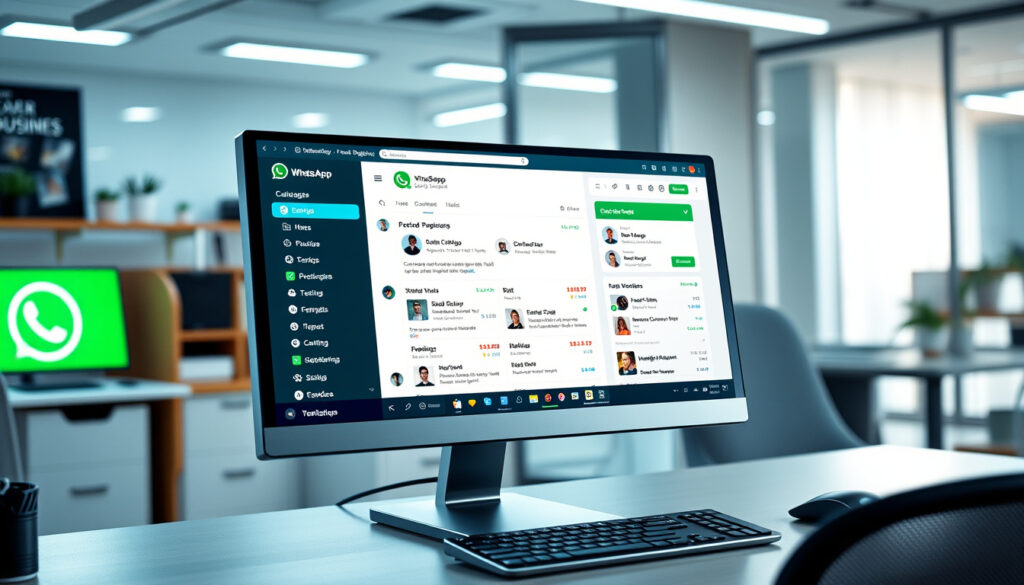
WhatsApp Web Business: Guía Completa para PC
Si gestionas un negocio y pasas horas frente al computador, probablemente hayas deseado poder responder a tus clientes sin tener que alternar constantemente entre el teléfono y la pantalla. WhatsApp Business Web transforma esa experiencia: usa la misma interfaz familiar de WhatsApp Web, pero con herramientas pensadas para vender y atender mejor. Esta guía te muestra paso a paso cómo sacarle provecho desde Chrome, sin necesidad de instalar nada.
Usuarios globales: más de 2 mil millones · Descarga: gratuita · Plataformas: web y móvil · Herramientas integradas: catálogo de productos y mensajes automáticos · Sitio oficial: business.whatsapp.com
Resumen rápido
- Acceso vía web.whatsapp.com (Indigitall)
- Vinculación por código QR desde app móvil (Indigitall)
- Hasta 4 dispositivos simultáneos (Leadsales)
- Requisito de reinicio de sesión cada 14 días para mantener conexión activa (Leadsales)
- Cruce de período recurrente: herramienta disponible desde 2026 como opción para pequeñas empresas (EngageLab)
- Vinculación inmediata en Chrome permite comenzar a trabajar en minutos
- Funciones Business (etiquetas, respuestas rápidas) disponibles desde el navegador
- La experiencia puede mejorar con actualizaciones futuras de la plataforma
Ocho datos clave, organizados para que identifiques rápido qué está confirmado y qué aún necesita verificación.
| Campo | Valor | Fuente |
|---|---|---|
| Disponibilidad web | Sí, vía web.whatsapp.com | Indigitall |
| App escritorio nativa | No oficial | Leadsales |
| Dispositivos vinculados | Hasta 4 | Leadsales |
| Descarga app móvil | play.google.com | Kommo |
| Sitio oficial | business.whatsapp.com | EngageLab |
| Compartir ubicación | No disponible | TRBL Services |
| Llamadas y videollamadas | No disponible actualmente | TRBL Services |
| Requisito Windows (desktop) | Windows 8.1 o posterior | Sinch |
El patrón que emerge es claro: WhatsApp prioriza la experiencia web para funciones de mensajería y gestión comercial, pero limita deliberadamente las capacidades de comunicación en tiempo real (llamadas, ubicación) tanto en web como en desktop.
¿Puedo usar WhatsApp Business en la web?
Sí, WhatsApp Business Web existe y funciona desde el mismo dominio que la versión personal: web.whatsapp.com. La diferencia es que accedes con tu cuenta de WhatsApp Business, no con una cuenta regular, y conservas las herramientas comerciales que ofrece la plataforma (Indigitall). No hay una URL separada ni una aplicación web exclusiva Business: usas el mismo entorno, pero con el perfil de tu negocio activo.
Requisitos para acceder
Antes de abrir el navegador, necesitas cumplir tres condiciones previas:
- Tener WhatsApp Business instalado en tu teléfono Android o iOS. No puedes crear una cuenta Business desde la web.
- Mantener el teléfono con conexión a internet mientras usas la versión web. Sin el móvil vinculado, la sesión se interrumpe.
- Un navegador actualizado: Chrome es el más recomendado, aunque Edge y Firefox también funcionan (Indigitall).
La vinculación por QR es el mismo sistema que usa WhatsApp Web regular. Si ya conoces ese proceso, el paso a Business es idéntico; solo necesitas que tu app móvil sea Business, no WhatsApp personal.
Pasos para vincular
El flujo de vinculación sigue estos cuatro pasos:
- Abre web.whatsapp.com en Chrome u otro navegador.
- En la página principal, verás el código QR que WhatsApp usa para vincular dispositivos.
- En tu teléfono, abre WhatsApp Business y accede a Ajustes > Dispositivos vinculados > Vincular un dispositivo.
- Apunta la cámara hacia la pantalla hasta que la vinculación se complete. El proceso tarda apenas unos segundos.
Una vez vinculado, la interfaz web muestra tus chats, contactos y herramientas Business. La cuenta queda activa en el navegador y puedes desconectar el teléfono sin perder la sesión de inmediato (Leadsales).
Cada 14 días WhatsApp solicita que vuelvas a iniciar sesión desde el teléfono para confirmar que sigues siendo el titular de la cuenta. Es una medida de seguridad, no un error: si no lo haces, la sesión en la web expira.
¿Cómo usar WhatsApp Business Web para tu negocio?
Una vez dentro, la experiencia es similar a la versión móvil, pero optimizada para escritura cómoda en un teclado físico. Los mensajes largos, las respuestas a consultas frecuentes y la gestión de múltiples conversaciones se sienten más ágil desde un monitor de PC (TRBL Services). La interfaz muestra las mismas herramientas Business: etiquetas, respuestas rápidas, catálogo de productos y configuración de horario de atención.
Abrir en Chrome u otros navegadores
Chrome ofrece la experiencia más estable porque las notificaciones del sistema operativo se integran mejor que en otros navegadores. Si usas Safari o Firefox, las alertas pueden comportarse de manera distinta y dependerán de la configuración de permisos del navegador (Canal educativo en YouTube). Recomendación práctica: si WhatsApp Business Web es central en tu operativa diaria, usa Chrome y concede permisos completos de notificaciones.
Gestionar chats y herramientas
Desde la versión web tienes acceso a las principales funciones Business:
- Catálogo de productos: muestra tu inventario a los clientes directamente en el chat, sin necesidad de enviar catálogos PDF.
- Respuestas rápidas: atajos de texto para preguntas frecuentes, accesibles con una barra oblicua (/) desde el campo de mensaje.
- Etiquetas: organiza conversaciones por estado (nuevo cliente, seguimiento, venta cerrada) para priorizar tu atención.
- Mensajes automáticos: configura respuestas fuera de horario o confirmaciones inmediatas cuando un cliente inicia contacto.
Si atiendes clientes en varios idiomas, configura respuestas rápidas con textos predefinidos en cada idioma y selecciónalas con el atajo de barra oblicua. Así reduces errores y ganas velocidad sin cambiar de teclado.
Consejos para eficiencia
Tres prácticas que marcan la diferencia en el día a día:
- Usa el teclado completo: copiar, pegar y editar mensajes grandes es significativamente más rápido que escribir todo desde el móvil.
- Mantén pinned chats: fija las conversaciones más frecuentes para acceder a ellas sin buscar en toda la lista.
- Revisa las notificaciones del sistema: configura Windows o macOS para mostrar alertas solo de WhatsApp Business, evitando distracciones de otros chats personales que puedas tener abiertos.
¿Existe una versión de escritorio de WhatsApp Business?
No hay una aplicación de escritorio nativa y oficial etiquetada como “WhatsApp Business Desktop”. Sin embargo, WhatsApp una aplicación de escritorio genérica que funciona con cualquier cuenta, incluyendo Business. Esa es la opción que encontrarás en business.whatsapp.com para descargar (Leadsales). No es una app Business , sino el mismo cliente de escritorio vinculado a tu cuenta.
Diferencia con app móvil
La aplicación de escritorio comparte funcionalidad con la versión web, pero con ventajas prácticas: notificaciones nativas del sistema operativo, acceso directo desde el menú de inicio y rendimiento generalmente más fluido que en el navegador (TRBL Services). A cambio, requiere instalación y ocupa espacio en disco. La versión web, en cambio, se ejecuta sin instalar nada.
Opciones de descarga
Puedes obtener la aplicación de escritorio desde tres canales:
- Microsoft Store: para Windows (requiere Windows 8.1 o posterior) (Sinch).
- App Store: para macOS.
- Página oficial de WhatsApp: descarga directa del archivo de instalación.
Alternativas como emuladores
Algunos usuarios recurren a emuladores como BlueStacks o LDPlayer para ejecutar la app móvil de WhatsApp Business en Windows como si fuera un teléfono. Es una opción que funciona, pero con trade-offs claros: mayor consumo de recursos, posible lentitud y riesgo de detección si WhatsApp identifica actividad anómala desde un emulador. No es una configuración oficialmente apoyada y puede violate terms de servicio en escenarios extremos.
Si usas un emulador solo para evitar el escaneo QR, el consumo de batería y RAM puede anular cualquier beneficio de productividad. Un escritorio vinculado vía QR es más eficiente y no viola ninguna política.
¿En qué se diferencia WhatsApp Business web del WhatsApp web regular?
La diferencia fundamental no está en la plataforma de acceso (ambas usan web.whatsapp.com) sino en la cuenta que vinculas y las herramientas disponibles. La versión regular está asociada a una cuenta personal; la Business está orientada a operaciones comerciales (EngageLab). Esto se traduce en funciones que solo aparecen cuando tu cuenta es Business.
Herramientas exclusivas
Cinco herramientas que solo existen en WhatsApp Business:
- Catálogo de productos y servicios
- Mensajes automáticos (saludo, ausente, inmediato)
- Etiquetas personalizadas para chats
- Respuestas guardadas y rápidas
- Estadísticas básicas de mensajería (mensajes enviados, entregados, leídos)
Perfiles comerciales
WhatsApp Business te permite crear un perfil con información comercial: dirección, horarios de atención, sitio web, categoría de negocio y descripción. Los clientes que te contactan ven esa información antes de iniciar conversación, lo que genera confianza desde el primer mensaje (Kommo). En la versión web regular no existe esa opción.
Limitaciones compartidas
Las dos versiones (web y móvil) comparten restricciones importantes:
- Sin compartir ubicación: ni web ni móvil Business permiten enviar tu posición actual desde la app web.
- Sin llamadas ni videollamadas: la función de llamadas está disponible solo en móvil, no en la interfaz web. Esta limitación aplica tanto a WhatsApp regular como a Business en la web (TRBL Services).
- Requiere internet constante: no funciona offline como algunas apps móviles tras la descarga inicial.
La restricción de llamadas en la web no es un descuido: es una decisión de diseño de WhatsApp que prioriza la experiencia móvil para audio y video. Si necesitas videollamadas con clientes, usa la app móvil.
¿Puedo usar WhatsApp y WhatsApp Business en el mismo dispositivo?
Sí, es posible tener ambas cuentas activas en la misma computadora, pero con configuraciones específicas para evitar confusiones. No es un escenario oficialmente documentado como uso recomendado, pero tampoco está prohibido. La clave es la separación mediante perfiles del navegador o dispositivos vinculados independientes (Leadsales).
Vinculación simultánea
Desde WhatsApp Business puedes vincular hasta 4 dispositivos adicionales, incluyendo la versión web. Simultáneamente, tu WhatsApp personal también permite hasta 4 vinculaciones. Esto significa que podrías tener Business Web + Personal Web + Teléfono Business + Teléfono Personal funcionando al mismo tiempo, con un límite práctico de 8 sesiones simultáneas en la práctica real.
Gestión de cuentas
Para evitar confusión entre conversaciones personales y comerciales, la mejor práctica es usar perfiles separados del navegador:
- Chrome con perfil personal: para WhatsApp regular.
- Chrome con perfil de trabajo: para WhatsApp Business Web.
- Firefox para una de las cuentas: si prefieres no configurar perfiles.
Si mezclas ambas cuentas en la misma ventana de navegador sin perfiles separados, es fácil enviar un mensaje desde el número equivocado. Un cliente que espera una factura puede recibir un mensaje personal tuyo, y eso diluye la profesionalidad del canal.
Mejores prácticas
- Usa un segundo dispositivo vinculado solo para la cuenta Business, dejando el teléfono personal libre.
- Etiqueta cada conversación desde el inicio para saber cuál es cuenta de negocio y cuál es personal.
- Si tu equipo trabaja en la misma cuenta Business, configura los permisos y evita que todos vinculen desde sus propios navegadores: centraliza el acceso en un dispositivo compartido o en la app de escritorio.
Comparación: WhatsApp Web vs WhatsApp Business Web
Tres diferencias estructurales, una en común y una limitación compartida.
| Característica | WhatsApp Web | WhatsApp Business Web |
|---|---|---|
| Tipo de cuenta | Personal | Comercial |
| Catálogo de productos | No disponible | Disponible |
| Mensajes automáticos | No disponible | Disponible (saludo, ausente, inmediato) |
| Estadísticas de mensajería | No disponibles | Básicas (enviados, entregados, leídos) |
| Perfil comercial | No disponible | Disponible (horarios, dirección, web) |
| Vinculación por QR | Sí | Sí |
La diferencia más relevante para un negocio es que Business Web ofrece herramientas que directamente generan valor comercial: respuestas rápidas para consultas repetitivas, mensajes automáticos fuera de horario y un catálogo donde el cliente puede explorar productos sin que tú envíes archivos manualmente.
Cómo vincular dispositivos en WhatsApp Business
El proceso es idéntico al de WhatsApp regular, pero necesita que tu cuenta sea Business desde el teléfono antes de comenzar.
- Abre web.whatsapp.com en tu navegador y espera a que cargue la pantalla del código QR.
- En tu teléfono: accede a WhatsApp Business > Ajustes (los tres puntos o el icono de configuración) > Dispositivos vinculados.
- Toca “Vincular un dispositivo”: la cámara del teléfono se activa para escanear.
- Apunta hacia la pantalla hasta escuchar o ver la confirmación de vinculación. La pantalla web se actualiza mostrando tus chats.
- Verifica la sesión: desde Ajustes > Dispositivos vinculados verás la lista de dispositivos activos, incluyendo el navegador que acabas de vincular.
Si el código QR no carga o la cámara no lo reconoce, cierra y abre nuevamente web.whatsapp.com. Los códigos QR tienen corto y a veces caducan antes de que puedas escanear.
Estado actual: qué funciona y qué no en WhatsApp Business Web
La herramienta está activa y es funcional para su propósito principal, pero tiene bordes que conviene conocer para no chocar con limitaciones inesperadas.
Confirmado
- WhatsApp Business usa el mismo WhatsApp Web como interfaz de acceso
- La vinculación por QR es obligatoria y funciona desde cualquier navegador actualizado
- Las funciones Business (etiquetas, respuestas rápidas, catálogo) están disponibles en la versión web
- Se pueden vincular hasta 4 dispositivos simultáneamente (Leadsales)
Sin confirmar
- Si WhatsApp tiene planes de lanzar una app de escritorio Business nativa
- Si las llamadas y videollamadas se habilitarán en la web en el corto plazo
- Compatibilidad precisa con navegadores específicos más allá de Chrome
Lo que dicen los expertos
WhatsApp Business Web está orientada a los negocios, ofreciendo funciones diseñadas para interacciones empresariales eficaces y atractivas.
— EngageLab (plataforma de marketing)
Las aplicaciones web tienen diseño responsive que se adapta a diferentes tamaños de pantalla, lo que permite usarlas sin pérdida funcional en tablets y monitores grandes.
— TRBL Services (agencia de desarrollo)
Lectura relacionada: Telegram · Marketing Digital
xatakandroid.com, kommo.com, chatfuel.com, xatakamovil.com, 360nrs.com
Muchos pasos para vincular WhatsApp Web Business en Chrome coinciden con la guía para acceder sin instalar, ideal para configurar sin descargas adicionales en tu ordenador.
Preguntas frecuentes
¿Es gratis WhatsApp Business web?
Sí, usar WhatsApp Business desde el navegador no tiene coste adicional. La descarga de la app móvil de WhatsApp Business también es gratuita en Android e iOS. No hay planes de pago obligatorios para acceder a las funciones descritas en esta guía.
¿Necesito la app móvil para usar la versión web?
Sí, es obligatorio tener WhatsApp Business instalado y activo en el teléfono. Sin el móvil vinculado, la sesión web expira. No existe forma de crear una cuenta Business directamente desde la web.
¿Cuántos dispositivos puedo vincular simultáneamente?
Hasta cuatro dispositivos adicionales por cuenta, incluyendo la versión web, la app de escritorio y tablets vinculados. Este límite aplica tanto a WhatsApp regular como a Business (Leadsales).
¿Funciona WhatsApp Business web sin internet?
No. Al ser una aplicación web, necesita conexión a internet constante. Si pierdes conexión, la sesión se interrumpe y no puedes enviar ni recibir mensajes hasta que la conectividad se restored. A diferencia de la app móvil, no hay modo offline.
¿Cómo solucionar problemas con el código QR?
Si el QR no carga, cierra y recarga web.whatsapp.com. Si la cámara del teléfono no lo reconoce, limpia el cristal de la cámara, asegúrate de que la luz ambiental sea suficiente y comprueba que no haya un protector de pantalla o filtro oscuro activo sobre la pantalla del computador.
¿Qué navegadores soporta WhatsApp Business Web?
Chrome es el navegador recomendado. Edge y Firefox también funcionan con funcionalidad completa. Safari puede presentar limitaciones en notificaciones del sistema operativo. La experiencia en navegadores móviles no está oficialmente apoyada para uso profesional.
¿Puedo transferir el historial de chats a la versión web?
El historial se sincroniza automáticamente mientras el teléfono y la sesión web estén activos. No necesitas transferencia manual: todo carga desde los servidores de WhatsApp. Si desvinculas el dispositivo, el historial local permanece en el teléfono.
Mas articulos relacionados
 Fantástica Noche: Resultados Último Sorteo y Horarios
 Barcelona vs Inter: Inter clasifica semis Champions 2025
 Estrella del Norte (Polaris): Guía para encontrarla y significado
 Offcorss: tiendas, catálogo y ubicaciones en Colombia
 XR 190 Precio 2026: Nueva en Colombia, México y Paraguay
 Biofile: Software y App para Salud en Colombia | Guía Completa
 Uptodown: guía para descargar APK de forma segura
 iPhone XR: Precio en Nigeria, Specs y Reseña 2024